Domain 6204.de kaufen?
Wir ziehen mit dem Projekt
6204.de um.
Sind Sie am Kauf der Domain
6204.de interessiert?
domain@kv-gmbh.de · 0541-91531010
Domain 6204.de kaufen?
Wo werden die Monitor-Einstellungen gespeichert?
Die Monitor-Einstellungen werden in der Regel auf dem Computer gespeichert, auf dem der Monitor angeschlossen ist. Dabei handelt es sich um Einstellungen wie Auflösung, Helligkeit, Kontrast und Farbkalibrierung. In einigen Fällen können die Einstellungen auch direkt auf dem Monitor gespeichert werden, wenn dieser über entsprechende Funktionen verfügt. **
Wie komme ich in die Monitor Einstellungen?
Um in die Monitor Einstellungen zu gelangen, musst du zuerst auf das Startmenü klicken. Anschließend wählst du die Option "Einstellungen" aus. In den Einstellungen gehst du dann auf den Bereich "System". Dort findest du die Unterkategorie "Anzeige", wo du die Monitor Einstellungen anpassen kannst. Falls du spezifische Einstellungen suchst, kannst du auch direkt nach "Monitor Einstellungen" in der Suchleiste suchen. **


Ähnliche Suchbegriffe für Monitor-Einstellungen
Top-Angebote
Produkte zum Begriff Monitor-Einstellungen:
-
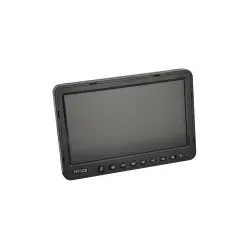
771000-6204 9" Monitor universal 4 Video Eingänge- Splitscreen9" digitaler Monitor universal (16:9 / 4:3) 4 x Video Eingang inkl. Führungslinien und Spiegelungsfunktion Produktmerkmale Monitor: Aufbau: Kunststoff mit Standfuß, Metall Halter und Montageadapter für Kopfstützen Farbe: schwarz Extras: Sonnenschutz, automatische Einschaltung über Trigger-Funktion, Fernbedienung, Führungslinien und Spiegelungsfunktion 4 Video Eingänge 4 12V Gleichspannung Ausgänge Auflösung: 800 x 480 (RGB) TV System: PAL / NTSC Stromversorgung: 12-24V Gleichspannung Abmessungen: L / B / H / - mm / mm / mm199,99 €*Versand: 9,99 €Sichere Weiterleitung zum Anbieter
-
Entwicklung kultureller Einstellungen durch interkulturelles Service Learning, Taschenbuch von Victoria Valentine, Verlag Unser Wissen,Entwicklung Kultureller Einstellungen Durch Interkulturelles Service Learning, Taschenbuch Von Victoria Valentine, Verlag Unser Wissen, 978-620-3-69529-8, Seitenanzahl: 23679,00 €*Versand: 0,00 €Sichere Weiterleitung zum Anbieter
-
Basale Konzepte impfkritischer Einstellungen. Eine Qualitative Analyse von Online-Kommentaren, Taschenbuch von Marco Hauptmann, GRIN,Basale Konzepte Impfkritischer Einstellungen. Eine Qualitative Analyse Von Online-kommentaren, Taschenbuch Von Marco Hauptmann, Grin, 978-3-389-13858-8, Seitenanzahl: 3218,95 €*Versand: 0,00 €Sichere Weiterleitung zum Anbieter
-
Produktsuche via Chatbot im Onlinehandel? Eine Analyse der Einstellungen von Kundinnen und Kunden in der DACH-Region, Taschenbuch von Martina Bald,Produktsuche Via Chatbot Im Onlinehandel? Eine Analyse Der Einstellungen Von Kundinnen Und Kunden In Der Dach-region, Taschenbuch Von Martina Bald, Grin, 978-3-346-64247-9, Seitenanzahl: 10447,95 €*Versand: 0,00 €Sichere Weiterleitung zum Anbieter



-
Wie kann ich die Monitor-Einstellungen ändern?
Um die Monitor-Einstellungen zu ändern, kannst du normalerweise auf deinem Computer zu den Systemeinstellungen gehen und dort den Abschnitt für die Anzeige oder den Monitor finden. Dort kannst du die Auflösung, die Bildschirmhelligkeit und andere Einstellungen anpassen. In einigen Fällen kann es auch eine separate Software oder Treiber für deinen Monitor geben, mit der du weitere Anpassungen vornehmen kannst. **
-
Was sind die Monitor-Einstellungen für CS:GO?
Die optimalen Monitor-Einstellungen für CS:GO können je nach persönlichen Vorlieben variieren. Es wird jedoch empfohlen, eine Bildwiederholfrequenz von mindestens 144 Hz einzustellen, um eine flüssige Darstellung des Spiels zu gewährleisten. Außerdem sollten die Helligkeit und der Kontrast so eingestellt werden, dass die Details im Spiel gut sichtbar sind. Es kann auch hilfreich sein, die Farbtemperatur auf neutral oder kühl einzustellen, um eine bessere Sichtbarkeit von Gegnern und Umgebungen zu ermöglichen. **
-
Wie stelle ich die Gaming-Einstellungen am Monitor ein?
Um die Gaming-Einstellungen am Monitor anzupassen, solltest du zunächst das Menü des Monitors aufrufen. Dies kann normalerweise über eine Taste am Monitor selbst oder über die mitgelieferte Fernbedienung erfolgen. In den Einstellungen kannst du dann Optionen wie Bildmodus, Helligkeit, Kontrast, Reaktionszeit und Farbeinstellungen anpassen, um das beste Spielerlebnis zu erzielen. Es kann auch hilfreich sein, die Bedienungsanleitung des Monitors zu konsultieren, um spezifische Anweisungen für dein Modell zu erhalten. **
-
Ist der Monitor kaputt oder sind die Einstellungen falsch?
Es ist schwer zu sagen, ob der Monitor kaputt ist oder die Einstellungen falsch sind, ohne weitere Informationen. Es könnte sein, dass die Einstellungen falsch sind und daher das Bild nicht richtig angezeigt wird. Es könnte aber auch sein, dass der Monitor tatsächlich defekt ist und daher kein Bild angezeigt wird. Es wäre ratsam, die Einstellungen zu überprüfen und gegebenenfalls den Monitor an einem anderen Gerät auszuprobieren, um festzustellen, ob das Problem am Monitor oder an den Einstellungen liegt. **

Wie kann man die Reaktionszeit durch verschiedene Monitor-Einstellungen verringern?
Die Reaktionszeit eines Monitors kann durch verschiedene Einstellungen verringert werden. Eine Möglichkeit ist die Aktivierung des "Overdrive"-Modus, der die Reaktionszeit des Bildschirms verbessert. Eine weitere Möglichkeit ist die Reduzierung der Bildwiederholfrequenz auf eine niedrigere Stufe, da dies die Reaktionszeit des Monitors verringern kann. Es ist auch wichtig sicherzustellen, dass der Monitor über eine ausreichende Hertz-Zahl verfügt, um eine schnelle Reaktionszeit zu gewährleisten. **
Wie setze ich die Monitor-Einstellungen bei einem Asus zurück?
Um die Monitor-Einstellungen bei einem Asus zurückzusetzen, kannst du die folgenden Schritte befolgen: Gehe zu den Einstellungen des Monitors, entweder über das OSD-Menü am Monitor selbst oder über die Software des Monitors auf deinem Computer. Suche nach einer Option wie "Werkseinstellungen wiederherstellen" oder "Reset" und wähle sie aus. Bestätige die Aktion und der Monitor wird auf die Standard-Einstellungen zurückgesetzt. **
Top-Angebote
Produkte zum Begriff Monitor-Einstellungen:
-
Neomounts LCD Monitor Arm - 5 EinstellungenBefestigungskit ( Spannbefestigung für Tisch, 2 Gelenkarme ) für 2 LCD-Displays ( neig- und schwenkbar ), Silber, Bildschirmgröße: 25.4, 66 cm ( 10", 26" ), Montageschnittstelle: 100 x 100 mm, 75 x 75 mm191,83 €*Versand: 5,99 €Sichere Weiterleitung zum Anbieter
-
Neomounts LCD Monitor Arm - 5 Einstellungen 75/100Befestigungskit ( Gelenkarm, Spannbefestigung für Tisch ) für LCD-Display ( neig- und schwenkbar ), Silber, Bildschirmgröße: 25.4, 66 cm ( 10", 26" ), Montageschnittstelle: 100 x 100 mm, 75 x 75 mm99,25 €*Versand: 5,99 €Sichere Weiterleitung zum Anbieter
-
771000-6204 9" Monitor universal 4 Video Eingänge- Splitscreen9" digitaler Monitor universal (16:9 / 4:3) 4 x Video Eingang inkl. Führungslinien und Spiegelungsfunktion Produktmerkmale Monitor: Aufbau: Kunststoff mit Standfuß, Metall Halter und Montageadapter für Kopfstützen Farbe: schwarz Extras: Sonnenschutz, automatische Einschaltung über Trigger-Funktion, Fernbedienung, Führungslinien und Spiegelungsfunktion 4 Video Eingänge 4 12V Gleichspannung Ausgänge Auflösung: 800 x 480 (RGB) TV System: PAL / NTSC Stromversorgung: 12-24V Gleichspannung Abmessungen: L / B / H / - mm / mm / mm199,99 €*Versand: 9,99 €Sichere Weiterleitung zum Anbieter
-
Entwicklung kultureller Einstellungen durch interkulturelles Service Learning, Taschenbuch von Victoria Valentine, Verlag Unser Wissen,Entwicklung Kultureller Einstellungen Durch Interkulturelles Service Learning, Taschenbuch Von Victoria Valentine, Verlag Unser Wissen, 978-620-3-69529-8, Seitenanzahl: 23679,00 €*Versand: 0,00 €Sichere Weiterleitung zum Anbieter
-
Wo werden die Monitor-Einstellungen gespeichert?
Die Monitor-Einstellungen werden in der Regel auf dem Computer gespeichert, auf dem der Monitor angeschlossen ist. Dabei handelt es sich um Einstellungen wie Auflösung, Helligkeit, Kontrast und Farbkalibrierung. In einigen Fällen können die Einstellungen auch direkt auf dem Monitor gespeichert werden, wenn dieser über entsprechende Funktionen verfügt. **
-
Wie komme ich in die Monitor Einstellungen?
Um in die Monitor Einstellungen zu gelangen, musst du zuerst auf das Startmenü klicken. Anschließend wählst du die Option "Einstellungen" aus. In den Einstellungen gehst du dann auf den Bereich "System". Dort findest du die Unterkategorie "Anzeige", wo du die Monitor Einstellungen anpassen kannst. Falls du spezifische Einstellungen suchst, kannst du auch direkt nach "Monitor Einstellungen" in der Suchleiste suchen. **
-
Wie kann ich die Monitor-Einstellungen ändern?
Um die Monitor-Einstellungen zu ändern, kannst du normalerweise auf deinem Computer zu den Systemeinstellungen gehen und dort den Abschnitt für die Anzeige oder den Monitor finden. Dort kannst du die Auflösung, die Bildschirmhelligkeit und andere Einstellungen anpassen. In einigen Fällen kann es auch eine separate Software oder Treiber für deinen Monitor geben, mit der du weitere Anpassungen vornehmen kannst. **
-
Was sind die Monitor-Einstellungen für CS:GO?
Die optimalen Monitor-Einstellungen für CS:GO können je nach persönlichen Vorlieben variieren. Es wird jedoch empfohlen, eine Bildwiederholfrequenz von mindestens 144 Hz einzustellen, um eine flüssige Darstellung des Spiels zu gewährleisten. Außerdem sollten die Helligkeit und der Kontrast so eingestellt werden, dass die Details im Spiel gut sichtbar sind. Es kann auch hilfreich sein, die Farbtemperatur auf neutral oder kühl einzustellen, um eine bessere Sichtbarkeit von Gegnern und Umgebungen zu ermöglichen. **
Ähnliche Suchbegriffe für Monitor-Einstellungen
-
Basale Konzepte impfkritischer Einstellungen. Eine Qualitative Analyse von Online-Kommentaren, Taschenbuch von Marco Hauptmann, GRIN,Basale Konzepte Impfkritischer Einstellungen. Eine Qualitative Analyse Von Online-kommentaren, Taschenbuch Von Marco Hauptmann, Grin, 978-3-389-13858-8, Seitenanzahl: 3218,95 €*Versand: 0,00 €Sichere Weiterleitung zum Anbieter
-
Produktsuche via Chatbot im Onlinehandel? Eine Analyse der Einstellungen von Kundinnen und Kunden in der DACH-Region, Taschenbuch von Martina Bald,Produktsuche Via Chatbot Im Onlinehandel? Eine Analyse Der Einstellungen Von Kundinnen Und Kunden In Der Dach-region, Taschenbuch Von Martina Bald, Grin, 978-3-346-64247-9, Seitenanzahl: 10447,95 €*Versand: 0,00 €Sichere Weiterleitung zum Anbieter
-
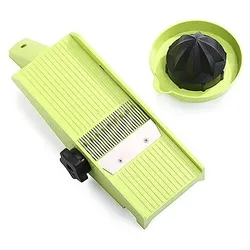
HOUSEWARES TNS 2000 Gemüsehobel 10 Einstellungen Made in GermanyDer Alleskönner unter den Gemüsehobeln Mit dem HOUSEWARES TNS 2000 Gemüsehobel macht ausgewogene Ernährung ab sofort noch mehr Spaß! Er ist ein Alleskönner, der in zehn verschiedenen Einstellungen alle Arten von Gemüse in Scheiben, Streifen oder Würfel hobeln kann. Damit man sich beim Hobeln nicht verletzt, gibt es einen Restehalter – der übrigens auch als Zitruspresse verwendet werden kann. Details Gemüsehobel Alleskönner unter den Hobeln 10 verschiedene Einstellungen hobelt einfach und präzise alle Arten von Gemüse in Scheiben, Streifen oder Würfel ohne lästiges Wechseln von Einsätzen multifunktionaler Restehalter: dank der eingearbeiteten Metallstifte fixiert er selbst kleines Schneidgut so optimal, dass Sie bis zum letzten Schwung gefahrlos hobeln können oberer Teil des Restehalters dient als Zitruspresse29,99 €*Versand: 5,95 €Sichere Weiterleitung zum Anbieter
-
Pretty Love, Vibrator, - Dj Scholar Massager 5 Einstellungen LilaDer Pretty Love DJ Scholar Massager ist ein vielseitiger Vibrator, der mit fünf unterschiedlichen Vibrationsstufen ausgestattet ist, um ein individuelles Erlebnis zu bieten. Mit einer Länge von 268 Millimetern, einer Breite von 200 Millimetern und einer Höhe von 73 Millimetern ist dieses Produkt ergonomisch gestaltet und ermöglicht eine einfache Handhabung. Das ansprechende lila Design verleiht dem Massager eine elegante Note und spricht eine breite Zielgruppe an. Mit einem Gewicht von 942 Gramm liegt der Massager gut in der Hand und bietet eine angenehme Nutzung. Die verschiedenen Vibrationsmodi ermöglichen es, die Intensität und Art der Stimulation nach persönlichen Vorlieben anzupassen. Der DJ Scholar Massager ist ideal für alle, die auf der Suche nach einem hochwertigen und funktionalen Massagegerät sind, das sowohl für entspannende als auch für anregende Momente geeignet ist.55,82 €*Versand: 0,00 €Sichere Weiterleitung zum Anbieter
-
Wie stelle ich die Gaming-Einstellungen am Monitor ein?
Um die Gaming-Einstellungen am Monitor anzupassen, solltest du zunächst das Menü des Monitors aufrufen. Dies kann normalerweise über eine Taste am Monitor selbst oder über die mitgelieferte Fernbedienung erfolgen. In den Einstellungen kannst du dann Optionen wie Bildmodus, Helligkeit, Kontrast, Reaktionszeit und Farbeinstellungen anpassen, um das beste Spielerlebnis zu erzielen. Es kann auch hilfreich sein, die Bedienungsanleitung des Monitors zu konsultieren, um spezifische Anweisungen für dein Modell zu erhalten. **
-
Ist der Monitor kaputt oder sind die Einstellungen falsch?
Es ist schwer zu sagen, ob der Monitor kaputt ist oder die Einstellungen falsch sind, ohne weitere Informationen. Es könnte sein, dass die Einstellungen falsch sind und daher das Bild nicht richtig angezeigt wird. Es könnte aber auch sein, dass der Monitor tatsächlich defekt ist und daher kein Bild angezeigt wird. Es wäre ratsam, die Einstellungen zu überprüfen und gegebenenfalls den Monitor an einem anderen Gerät auszuprobieren, um festzustellen, ob das Problem am Monitor oder an den Einstellungen liegt. **
-
Wie kann man die Reaktionszeit durch verschiedene Monitor-Einstellungen verringern?
Die Reaktionszeit eines Monitors kann durch verschiedene Einstellungen verringert werden. Eine Möglichkeit ist die Aktivierung des "Overdrive"-Modus, der die Reaktionszeit des Bildschirms verbessert. Eine weitere Möglichkeit ist die Reduzierung der Bildwiederholfrequenz auf eine niedrigere Stufe, da dies die Reaktionszeit des Monitors verringern kann. Es ist auch wichtig sicherzustellen, dass der Monitor über eine ausreichende Hertz-Zahl verfügt, um eine schnelle Reaktionszeit zu gewährleisten. **
-
Wie setze ich die Monitor-Einstellungen bei einem Asus zurück?
Um die Monitor-Einstellungen bei einem Asus zurückzusetzen, kannst du die folgenden Schritte befolgen: Gehe zu den Einstellungen des Monitors, entweder über das OSD-Menü am Monitor selbst oder über die Software des Monitors auf deinem Computer. Suche nach einer Option wie "Werkseinstellungen wiederherstellen" oder "Reset" und wähle sie aus. Bestätige die Aktion und der Monitor wird auf die Standard-Einstellungen zurückgesetzt. **
* Alle Preise verstehen sich inklusive der gesetzlichen Mehrwertsteuer und ggf. zuzüglich Versandkosten. Die Angebotsinformationen basieren auf den Angaben des jeweiligen Shops und werden über automatisierte Prozesse aktualisiert. Eine Aktualisierung in Echtzeit findet nicht statt, so dass es im Einzelfall zu Abweichungen kommen kann. ** Hinweis: Teile dieses Inhalts wurden von KI erstellt.